





Давай разберем, как превратить обычное видео в вертикальное за несколько кликов.
Шаг 1: Настройка параметров проекта
Первым делом нам нужно изменить соотношение сторон самого «холста», на котором мы монтируем.
- Открой DaVinci Resolve и создай новый проект.
- В правом нижнем углу найди иконку шестеренки (Project Settings).
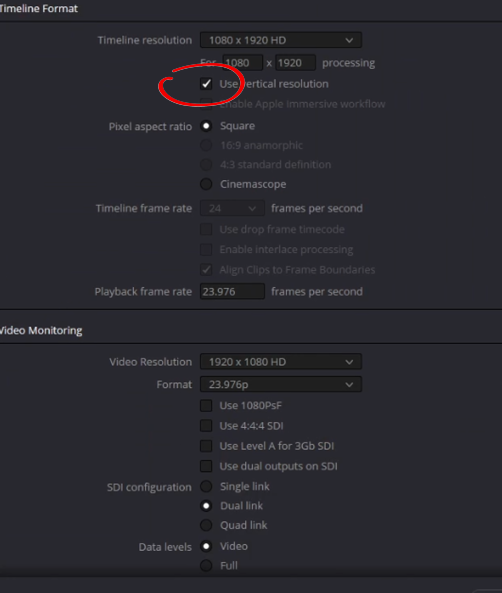
- В открывшемся окне перейди во вкладку Master Settings.
- Найди раздел Timeline Resolution.
- Просто поставь галочку напротив пункта «Use Vertical Resolution». Программа автоматически поменяет местами значения пикселей (например, с 1920x1080 на 1080x1920).
- Нажми Save.
Шаг 2: Адаптация видео под формат 9:16
После изменения настроек твое горизонтальное видео, скорее всего, будет отображаться с черными полосами сверху и снизу.
- Перейди на вкладку Edit и выдели нужное видео на таймлайне.
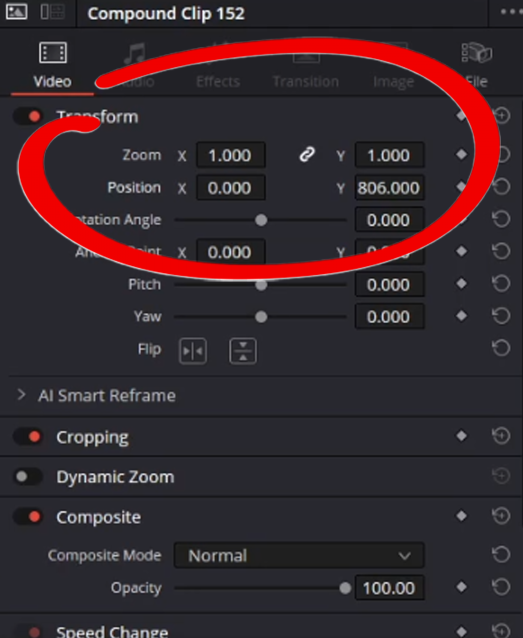
- Открой панель Inspector в правом верхнем углу.
- Используй параметр Zoom, чтобы растянуть видео до краев экрана.
- С помощью параметра Position (X) сдвинь видео вправо или влево, чтобы главный объект кадра оказался по центру.
Шаг 3: Умное масштабирование (Smart Reframe)
Если у тебя платная версия Studio, ты можешь ускорить процесс:
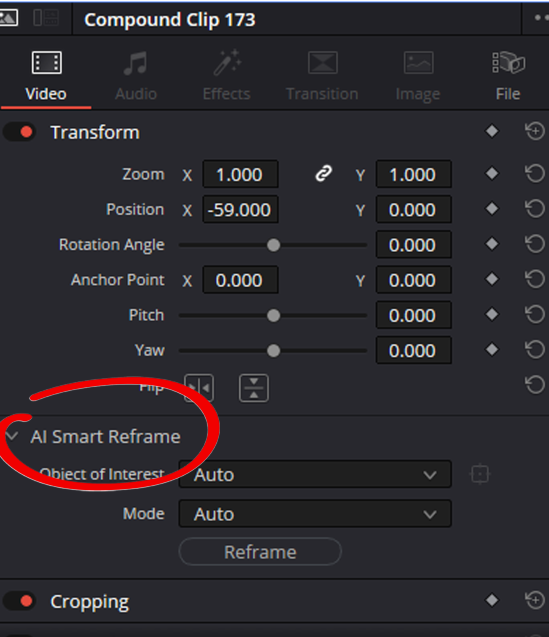
- Выдели клип, зайди в Inspector.
- Найди вкладку Smart Reframe и нажми Auto. Нейросеть сама проанализирует движение в кадре и удержит объект в центре вертикального окна.
Что делать дальше? Настроить формат — это только 10% успеха. Чтобы твои видео собирали просмотры, нужно уметь делать динамичный монтаж и качественную цветокоррекцию. Переходи на мой открытый интенсив по монтажу в DaVinci Resolve с нуля в Фабрике Творцов KHS от Вячеслава Хохлова. Там ты за один урок создашь свой первый профессиональный ролик, а куратор проверит твою работу и даст советы. Ссылка в шапке профиля!