






Иногда нужно не просто наложить текст на видео, но и получить готовый файл субтитров,. В десктопной версии CapCut это делается буквально в пару кликов.
Шаг 1: Создание автоматических субтитров
Сначала убедись, что субтитры уже есть на твоём таймлайне. Если нет — заходи во вкладку Text, выбирай Auto captions (Автоматические субтитры), выбирай нужный язык и жми Create (Создать).
Шаг 2: Переход к настройкам экспорта
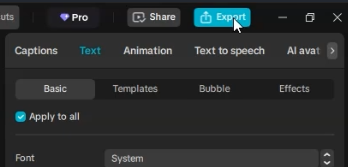
Когда текст готов и проверен, нажимай на синюю кнопку Export (Экспорт) в верхнем правом углу экрана. Откроется окно с настройками финального файла.
Шаг 3: Настройка выгрузки текста
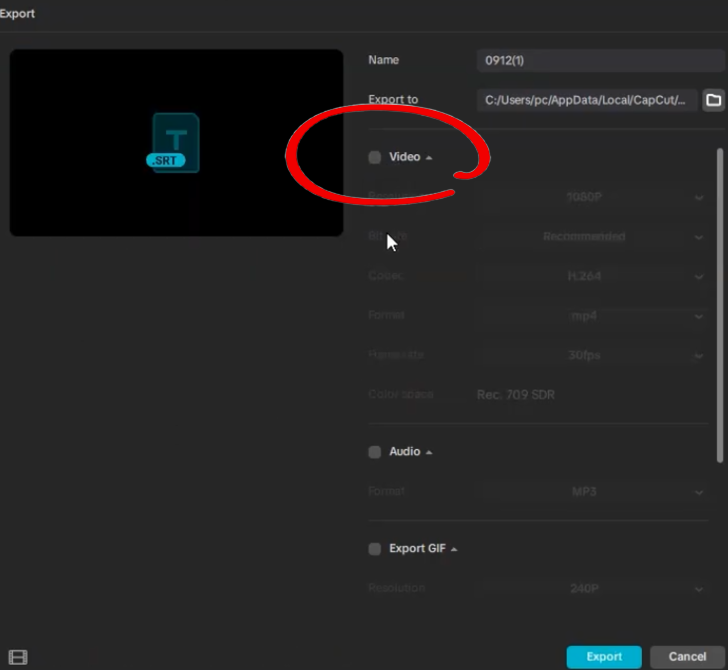
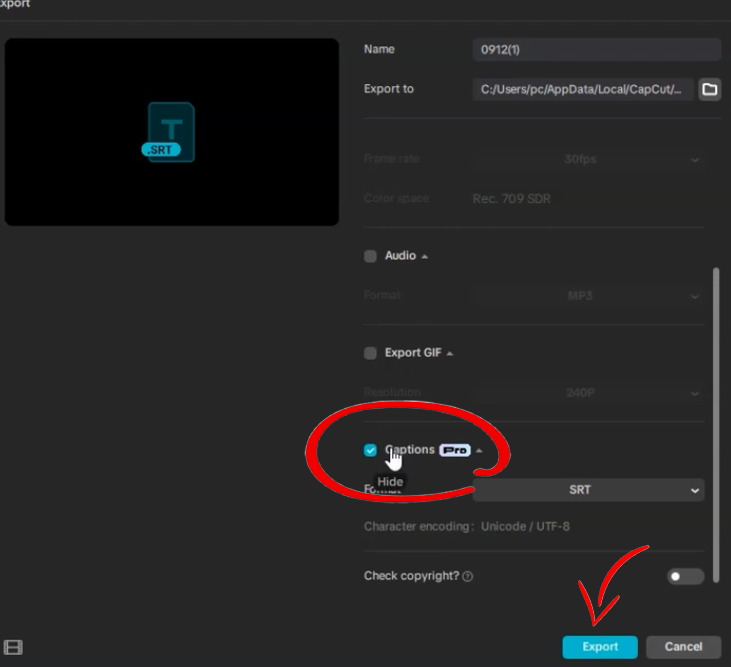
В окне экспорта тебе нужно обратить внимание на чекбоксы (галочки) в нижней части:
- Сними галочку с пункта Video , если тебе нужен только файл с текстом.
- Поставь галочку напротив пункта Export caption (Экспорт субтитров).
- В появившемся меню выбери нужный формат: SRT (классический формат субтитров с таймкодами) или TXT (просто текст).
Шаг 4: Сохранение файла
Выбирай папку для сохранения в строке Export to (Экспортировать в) и нажимай кнопку Export (Экспорт). Теперь у тебя есть отдельный файл со всеми субтитрами из проекта.
Чтобы профессионально работать с контентом и знать все фишки современных программ, вступай в Фабрику Творцов KHS от Вячеслава Хохлова.