





Одна из самых нужных функций это удаление фона (Remove BG). Давай разберём, как сделать это версии для ПК.
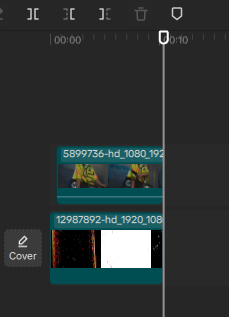
Шаг 1: Работа с таймлайном (Наложение слоев)
Чтобы замена фона выглядела корректно, нужно правильно выстроить слои на временной шкале:
- Создай новый проект и добавь на первую (нижнюю) дорожку тот фон, который должен быть сзади.
- Основное видео (где нужно убрать фон) просто перетащи на дорожку выше прямо над фоновым слоем.
- Выровняй их по длине.
Шаг 2: Автоматическое удаление фона
Это самый быстрый способ, который идеально работает, если объект четко отделен от заднего плана.
- Выдели верхний слой с видео.
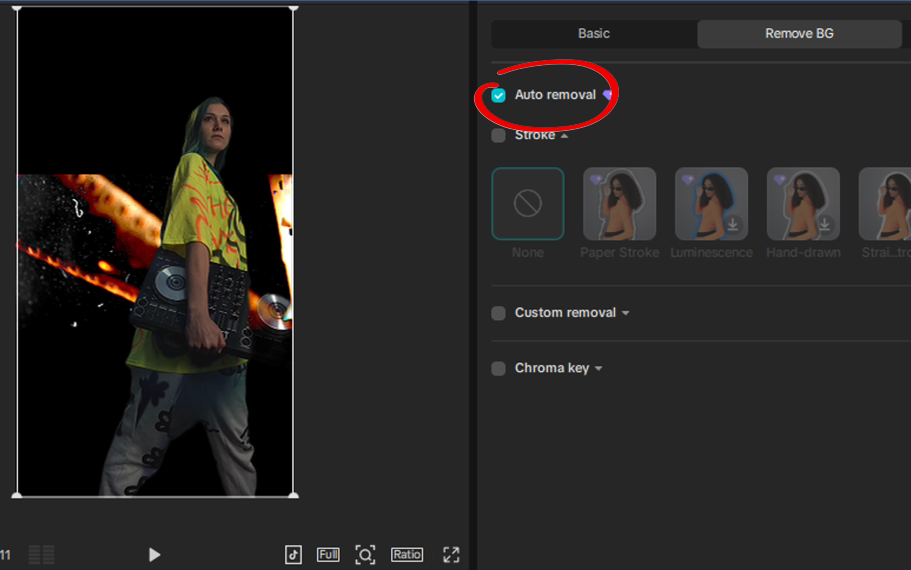
- В правой панели настроек перейди во вкладку «Video» -> «Remove BG».
- Поставь галочку на «Auto removal».
- Дождись завершения обработки.
Шаг 3: Ручное (настраиваемое) удаление
Если автоматика сработала неидеально и оставила лишние детали:
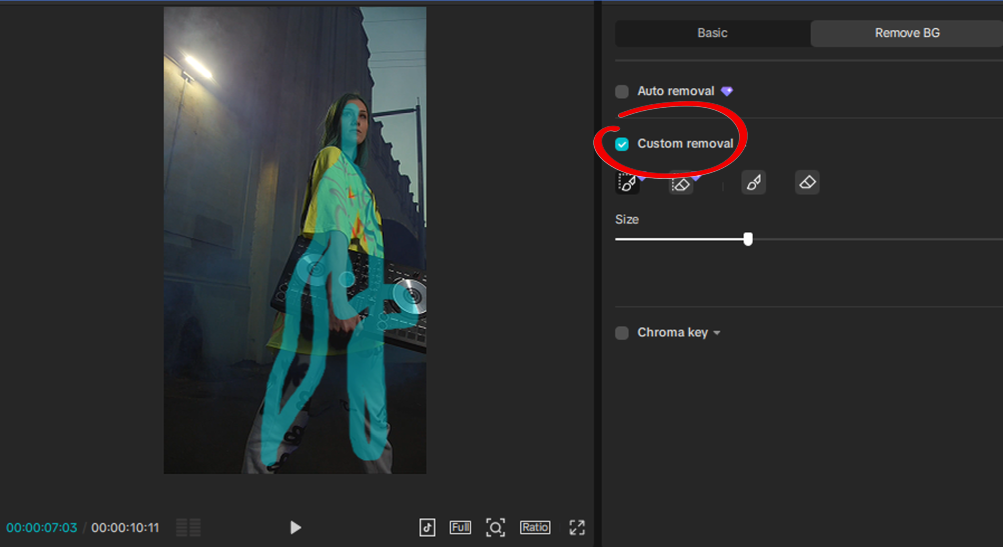
- Выбери пункт «Custom removal» .
- Используй «Кисть» (Smart Brush), чтобы выделить объект, который должен остаться в кадре.
- Если нужно убрать лишнее, используй «Ластик» (Smart Eraser).
- Программа автоматически применит маску ко всему видео.
Что делать после? Просто вырезать фон — это только начало. Чтобы научиться делать профессиональный монтаж, работать с цветом и сложными эффектами, переходи на мой открытый интенсив по монтажу в CapCut в Фабрике Творцов KHS от Вячеслава Хохлова. Ты сделаешь свой первый полноценный ролик по уроку и получишь обратную связь от куратора абсолютно бесплатно. Ссылка в шапке профиля!