




Инструмент «Кисть» в разделе масок позволяет выделять объекты любой формы. Разберем, как это сделать и как подставить новый фон.
Шаг 1: Использование интеллектуальной кисти
- Импортируй видео и перетащи его на Timeline (временная шкала).
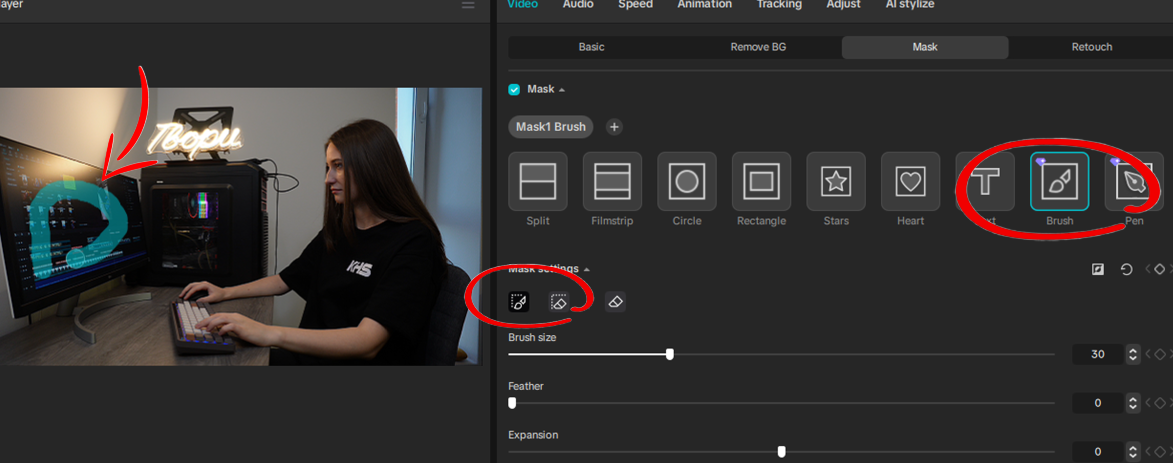
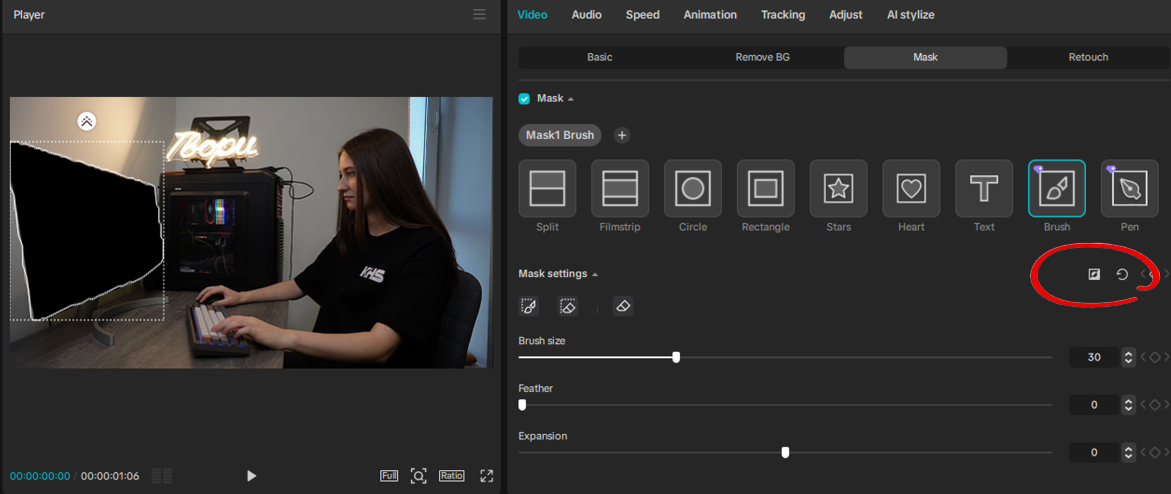
- Выдели клип, перейди в правое верхнее меню: вкладка Video (видео) — раздел Mask (маска).
- Выбери инструмент Brush (кисть) и тип выделения чуть ниже.
- Настрой размер кисти и закрась объект прямо в окне педпросмотра. Программа создаст маску по форме объекта.
Шаг 2: Удаление и инверсия
- Чтобы удалить именно выделенный объект, а не оставить только его, нажми на кнопку Reverse (инверсия/реверс маски) в настройках маски.
- Теперь на месте объекта образовалась пустое пространство
Шаг 3: Работа со слоями (подложка)
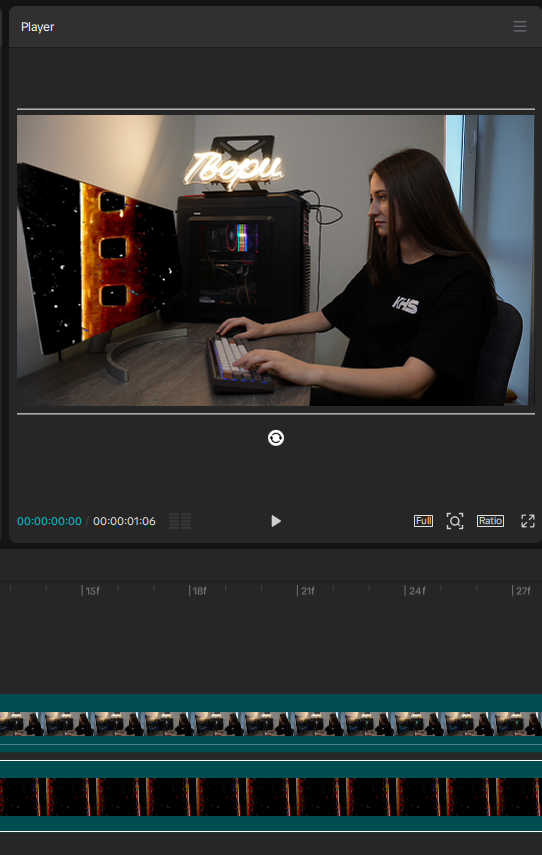
- Чтобы заполнить пустое место, тебе нужно поместить под это видео другой слой.
- Перетащи основное видео на Timeline на вторую дорожку (вверх).
- На первую дорожку (ниже) добавь видео или фото с чистым фоном или объектом, который должен быть «внутри» пустой области.
- Отрегулируй Position (позиция) и Scale (масштаб) нижнего слоя, чтобы он идеально вписался в вырезанную область.
Шаг 4: Сглаживание границ
- Вернись в настройки маски верхнего клипа.
- Слегка увеличь параметр Feather (растушевка), чтобы края вырезанного объекта плавно смешались с новым фоном.
Как научиться монтировать профессионально?
Работа с многослойным монтажом и масками — это ключ к созданию сложных визуальных эффектов. Если хочешь научиться делать это быстро и качественно, жду тебя в Фабрике Творцов KHS от Вячеслава Хохлова.