




Текст в видео это не только субтитры, это полезный инструмент, что бы донести информацию до зрителя, Давай разберёмся как это сделать.
Шаг 1: Поиск инструментов (библиотека эффектов)
- Перейдите на вкладку Edit (внизу по центру).
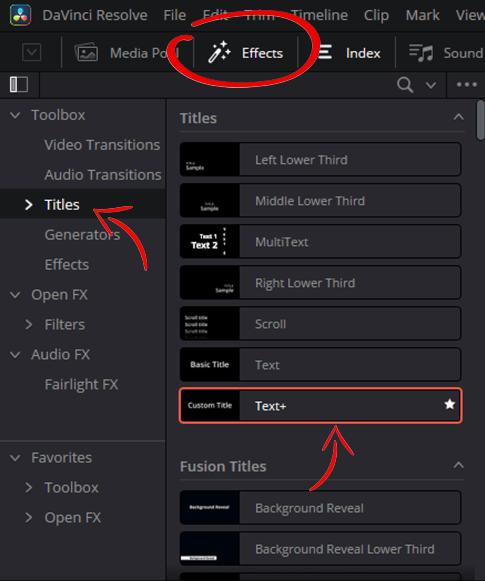
- В левом верхнем углу нажми на кнопку Effects (Эффекты).
- В появившемся меню выбери раздел Titles (Титры).
Шаг 2: Добавление текста на таймлайн
В DaVinci есть два основных типа текста:
- Text: Простой и легкий вариант для быстрых надписей.
- Text+: Мощный инструмент на базе Fusion, позволяющий делать градиенты, обводки и анимацию.
Просто выбери нужный вариант и перетащите его на дорожку выше вашего основного видео. Растяни края текстового блока на таймлайне, чтобы задать длительность его появления.
Шаг 3: Настройка оформления (Inspector)
Чтобы изменить содержимое текста:
- Кликни по текстовому блоку на таймлайне.
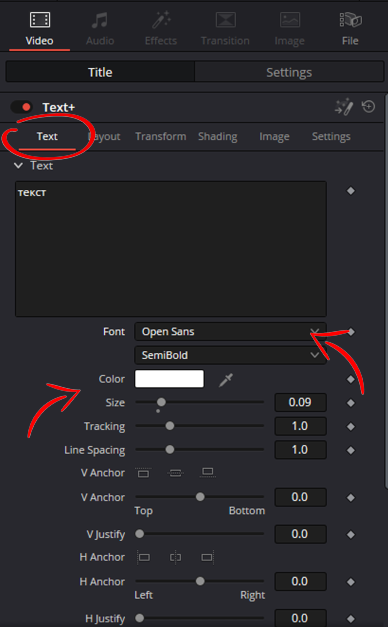
- Справа вверху открой панель Inspector.
- В поле Text впиши нужные слова.
- Ниже вы можете настроить:
- Font: выбор шрифта.
- Size: размер текста.
- Tracking: расстояние между буквами.
- Color: цвет и прозрачность.
Как научиться большему? Текст — это только верхушка айсберга . Чтобы освоить программу на профессиональном уровне и не путаться в интерфейсе, заходи на мой открытый интенсив по монтажу в DaVinci Resolve в Фабрике Творцов KHS от Вячеслава Хохлова. Ты пройдешь путь от первого клика до готового ролика, а куратор лично проверит твою работу. Ссылка в описании профиля!