






CapCut позволяет легко совмещать несколько видео или фото в одном кадре. Это отличный способ показать процесс «до и после» или продемонстрировать продукт с разных ракурсов. Разберемся, как это настроить за пару минут.
Шаг 1: Добавление материалов
Для начала создадим основу нашего коллажа:
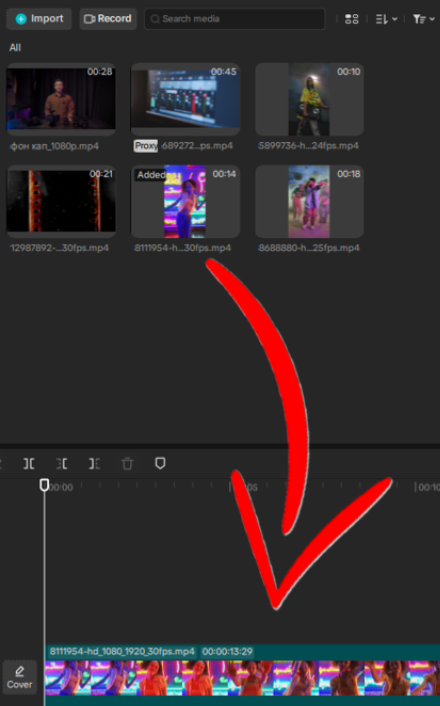
- Нажми New Project (Новый проект) и через кнопку Import (Импорт) или напрямую загрузи все видео, которые хочешь использовать.
- Перетащи первое видео на Timeline (Таймлайн). Это будет твой первый элемент коллажа.
Шаг 2: Наложение второго видео (Overlay)
В десктопной версии CapCut коллаж строится по принципу слоев:
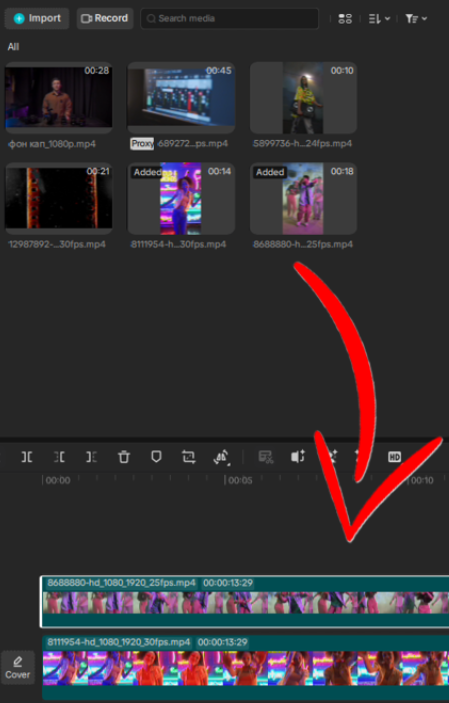
- Перетащи второе видео из окна ресурсов прямо над первым роликом на таймлайне.
- Теперь у тебя два видео играют одновременно, но верхнее перекрывает нижнее.
Шаг 3: Использование масок для разделения экрана
Чтобы видео не перекрывали друг друга, а стояли рядом:
- Выдели верхнее видео на дорожке.
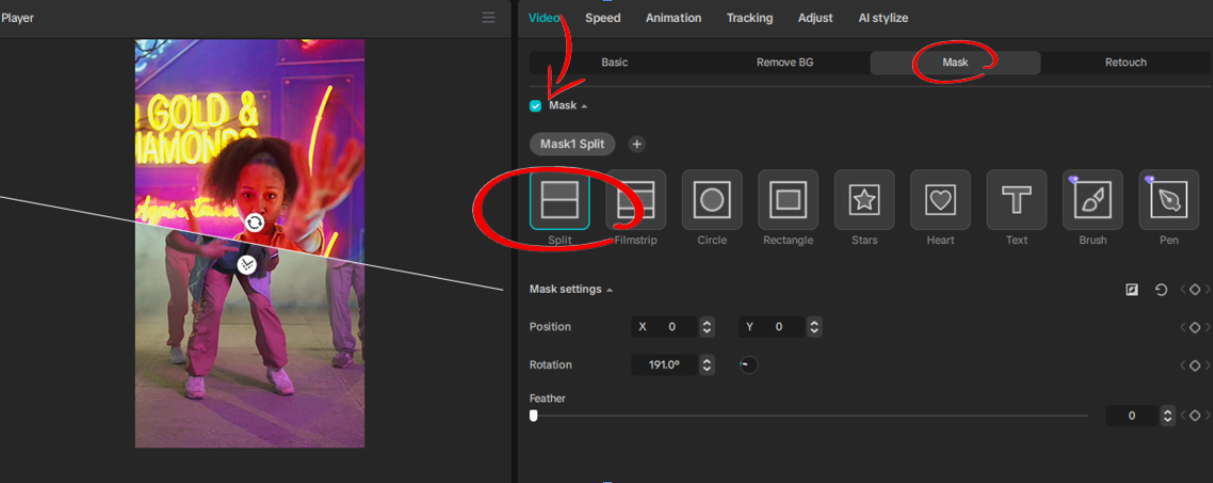
- В правой верхней панели выбери вкладку Video (Видео), а в ней подвкладку Mask (Маска).
- Выбери тип маски, например, Split (Разделить). На экране появится линия разделения — поверни её и передвинь так, чтобы оставить нужную часть кадра.
- Повтори то же самое для нижнего видео, если нужно обрезать и его.
Шаг 4: Позиционирование в кадре
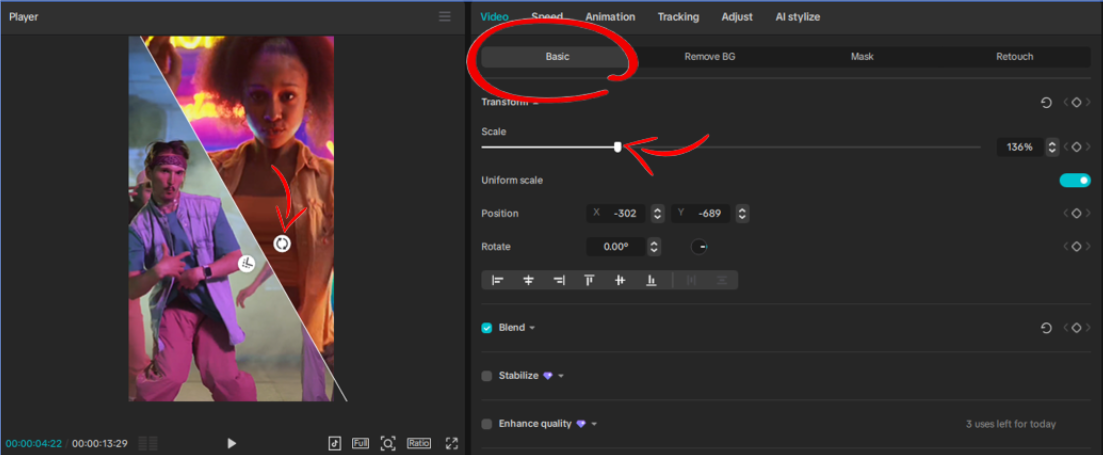
- Перейди во вкладку Basic (Основные настройки) в меню Video (Видео).
- Используй параметры Position (Позиция) и Scale (Масштаб), чтобы точно подогнать ролики друг к другу.
- Ты также можешь просто кликнуть на видео в окне предпросмотра и передвинуть его мышкой.
Хочешь монтировать на профессиональном уровне? Создание коллажа — это база, но в монтаже еще сотни фишек, которые сделают твой контент виральным. Приходи на мой открытый интенсив по монтажу в Фабрике Творцов KHS от Вячеслава Хохлова.