




Шаг 1: Добавление и настройка текста
Нажми на вкладку Text (Текст) в верхнем левом меню и выбери Default text (Текст по умолчанию). Введи свой текст в поле ввода справа. Там же выбери шрифт и размер.

Шаг 2: Начальная точка анимации
- Поставь белый ползунок на таймлайне в самое начало твоего текстового блока.

- В правой панели настроек перейди во вкладку Text (Текст), подраздел Basic (Основные).
- Найди пункт Position (Позиция). Справа от цифр нажми на серое изображение ромба. Когда он загорится синим, это значит, что Keyframe (Ключевой кадр) поставлен.
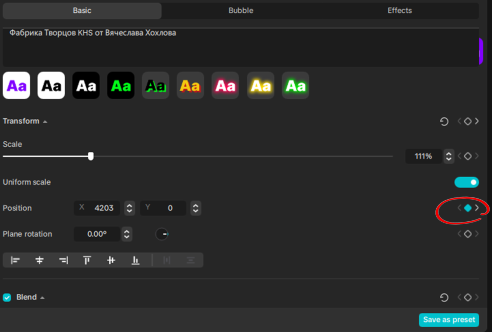
- На экране предпросмотра утяни текст в сторону за границу видео.

Шаг 3: Конечная точка анимации
- Перемести ползунок на таймлайне в конец текстового блока.

- Просто перетяни текст на экране в обратную сторону.

- Программа автоматически создаст второй синий ромб в панели Position (Позиция), и титры начнут движение.
Как делать монтаж на уровне кино? Бегущие титры — это стильно. Чтобы твои видео выглядели профессионально от первого кадра до последнего, приходи на обучение в Фабрике Творцов KHS от Вячеслава Хохлова.